BeSkiz to aplikacja dla salonu z pracownikami, w której ustawiasz grafik i uprawnienia całego zespołu: godziny pracy, urlopy, usługi i rolę każdej osoby. W BeSkiz jest pięć ról: właściciel salonu i cztery role do wyboru dla pracowników, od kierownika po ograniczonego usługodawcę, a każdą rolę pracownika dopasujesz przełącznikami. Zespół pracuje w aplikacji na iPhone’a i Androida oraz w przeglądarce. Plan Team dla właściciela i 5 pracowników kosztuje 79 zł brutto miesięcznie z 200 SMS-ami (stan na listopad 2026).
Zarządzanie zespołem salonu w trzech miejscach
Role mówią, kto co może. Grafik mówi, kto kiedy pracuje. Strona rezerwacji pokazuje klientom tylko osoby z włączonym przełącznikiem „Rezerwacja online”.
Pięć ról, jeden ekran
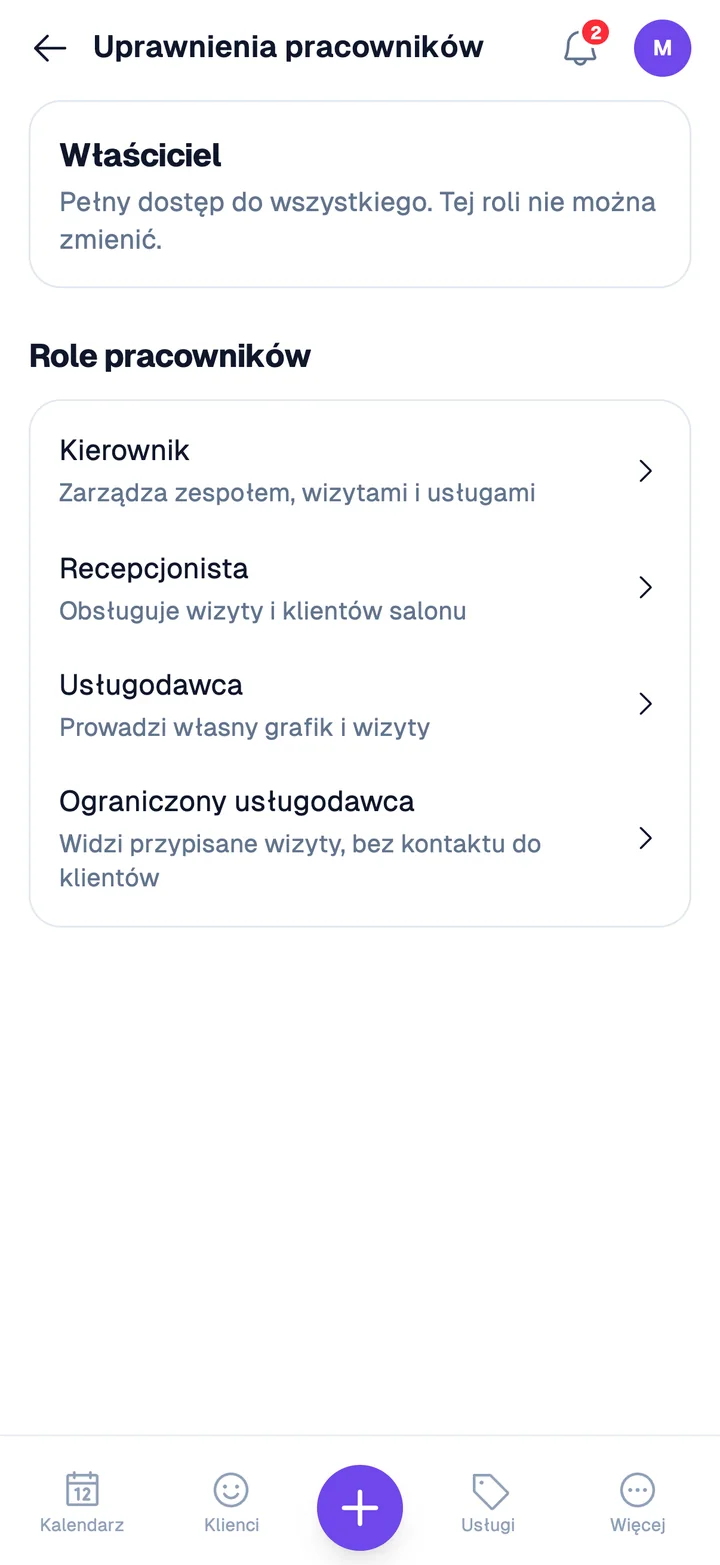
Na ekranie „Uprawnienia pracowników” widzisz wszystkie role: właściciela, kierownika, recepcjonistę, usługodawcę i ograniczonego usługodawcę. Rolę pracownika otwierasz jednym dotknięciem i zmieniasz jej uprawnienia przełącznikami.
Każda osoba ma swoją kolumnę
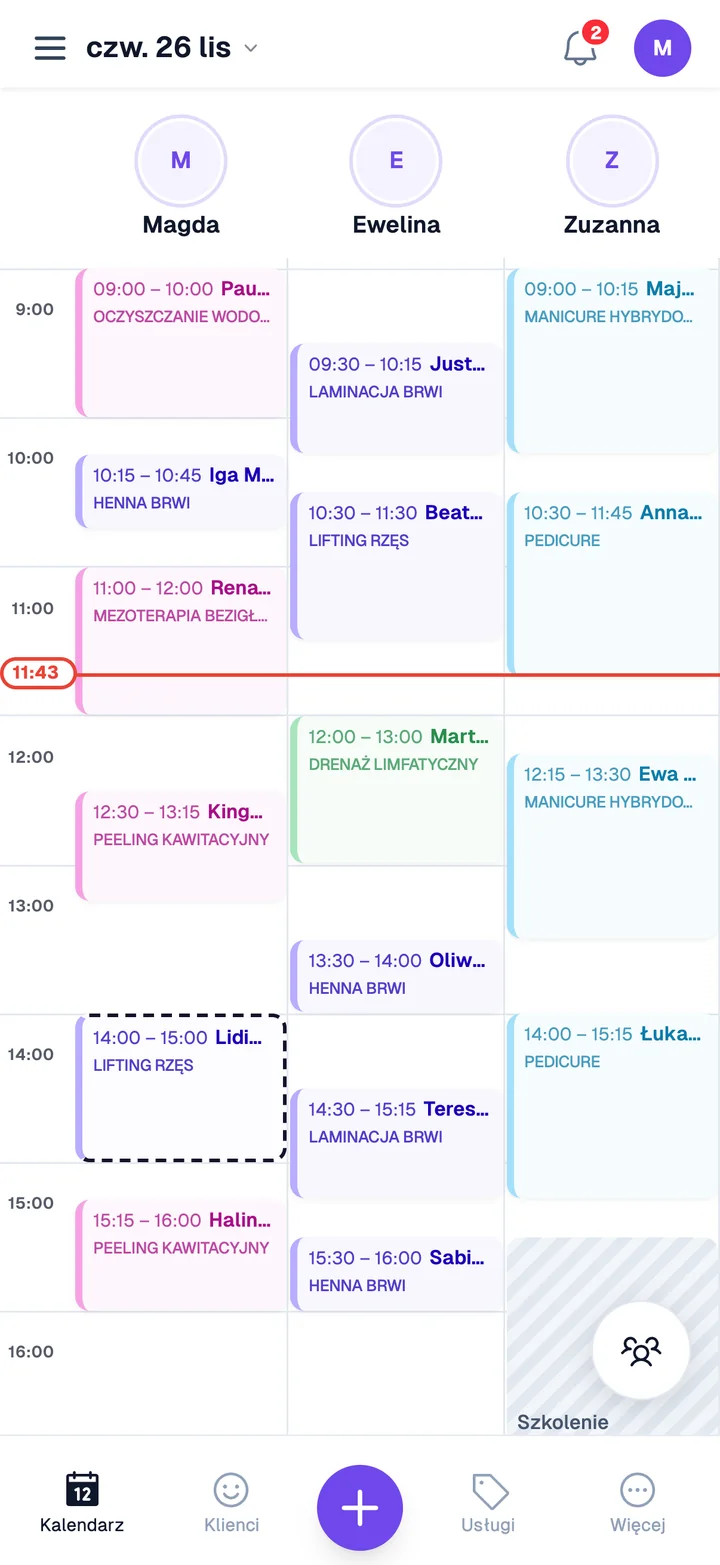
W kalendarzu każda osoba z zespołu ma własną kolumnę z wizytami, więc od razu widać, kto jest zajęty, a kto ma wolną godzinę. Na komputerze w przeglądarce widzisz tak cały dzień zespołu na jednym ekranie.
Klient wybiera specjalistę
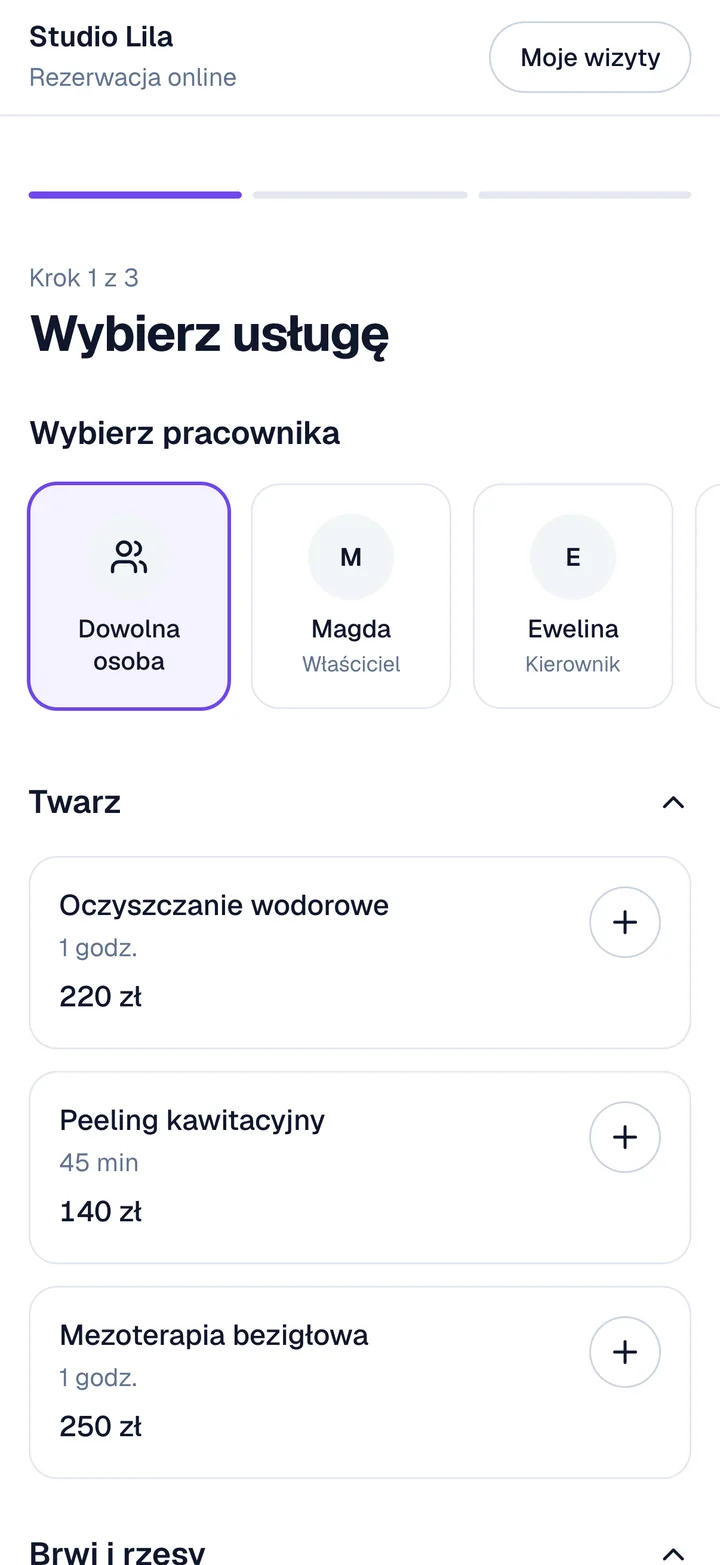
Na Twojej stronie rezerwacji klient zapisuje się do konkretnej osoby albo wybiera opcję „Dowolna osoba” i widzi wolne terminy całego zespołu.
Grafik pracowników
Godziny pracy każdej osoby, także z dzieloną zmianą
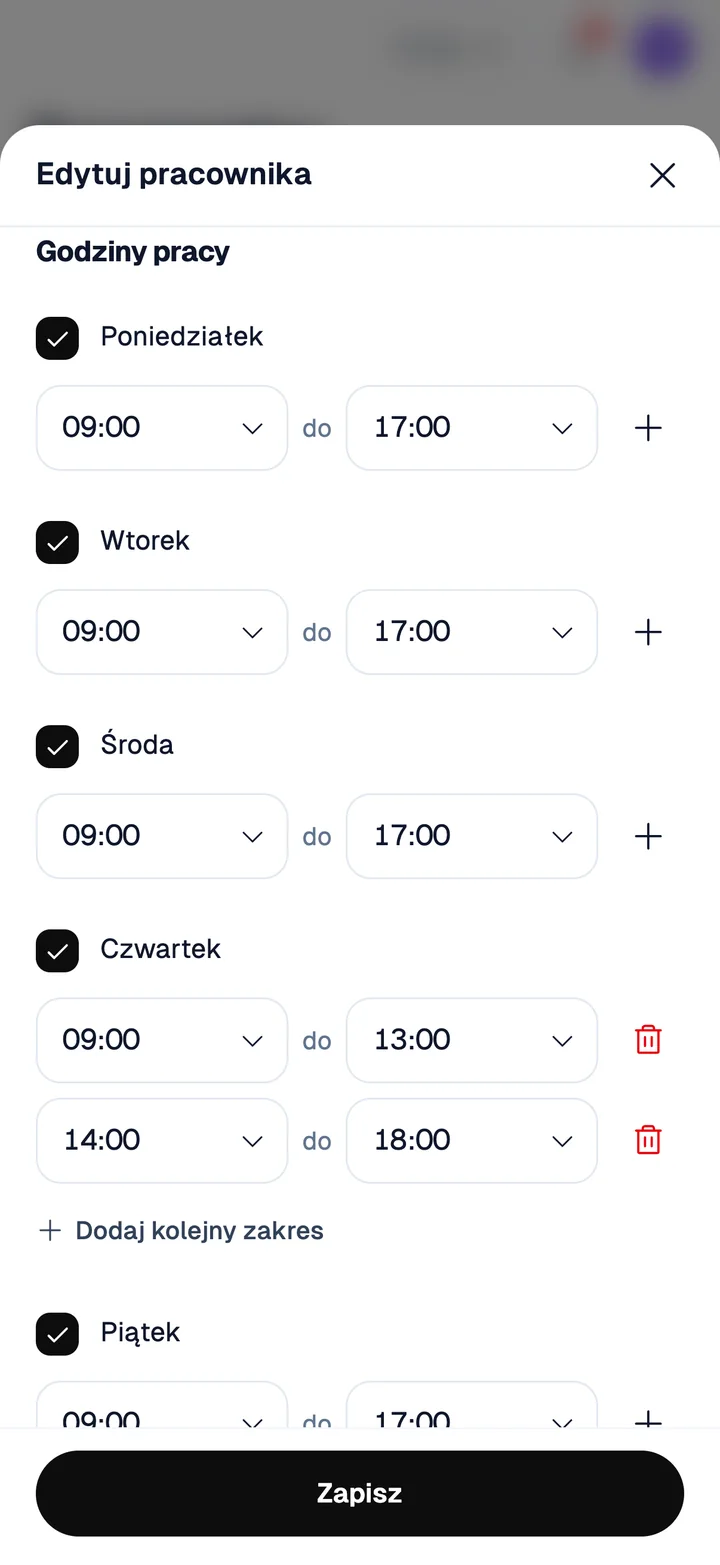
Grafik pracowników w salonie ustawiasz w zakładce Pracownicy: dotykasz osoby i w oknie „Edytuj pracownika” przechodzisz do sekcji „Godziny pracy”. Zaznaczasz dni, w które ta osoba pracuje (przy pozostałych widać „Wolne”), i wybierasz godziny. Jeden dzień może mieć kilka zakresów: przyciskiem „Dodaj kolejny zakres” ustawisz dzieloną zmianę, na przykład w czwartek 9:00-13:00 i 14:00-18:00. Gdy zmienisz godziny jednego dnia, BeSkiz pyta „Czy te same godziny obowiązują we wszystkie otwarte dni?” i przyciskiem „Tak, skopiuj” przenosi je na pozostałe dni pracy.
Urlop, szkolenie albo wizytę u lekarza dodajesz w kalendarzu: dotykasz wolnego miejsca albo przycisku „Dodaj wizytę” i przełączasz na „Nieobecność”. Wybierasz osobę oraz datę i godzinę początku i końca, więc kilkudniowy urlop to jeden wpis. W polu „Powód” jest już wpisany urlop, a zmienisz go na przykład na szkolenie. Gdy salon zamyka się na długi weekend, zamiast osoby wybierasz „Wszyscy”.
Kilka zakresów godzin w jednym dniu i kopiowanie grafiku na otwarte dni.
Nieobecność dla jednej osoby albo dla całego zespołu naraz.
W jednej wizycie każda usługa może mieć innego wykonawcę, na przykład strzyżenie u jednej osoby, a koloryzacja u drugiej.
Na komputerze filtrem „Cały zespół” zawęzisz kalendarz do jednej osoby.
Ekran BeSkiz, dane przykładowe
Uprawnienia pracowników
Pięć ról z przełącznikami, które ustawia właściciel
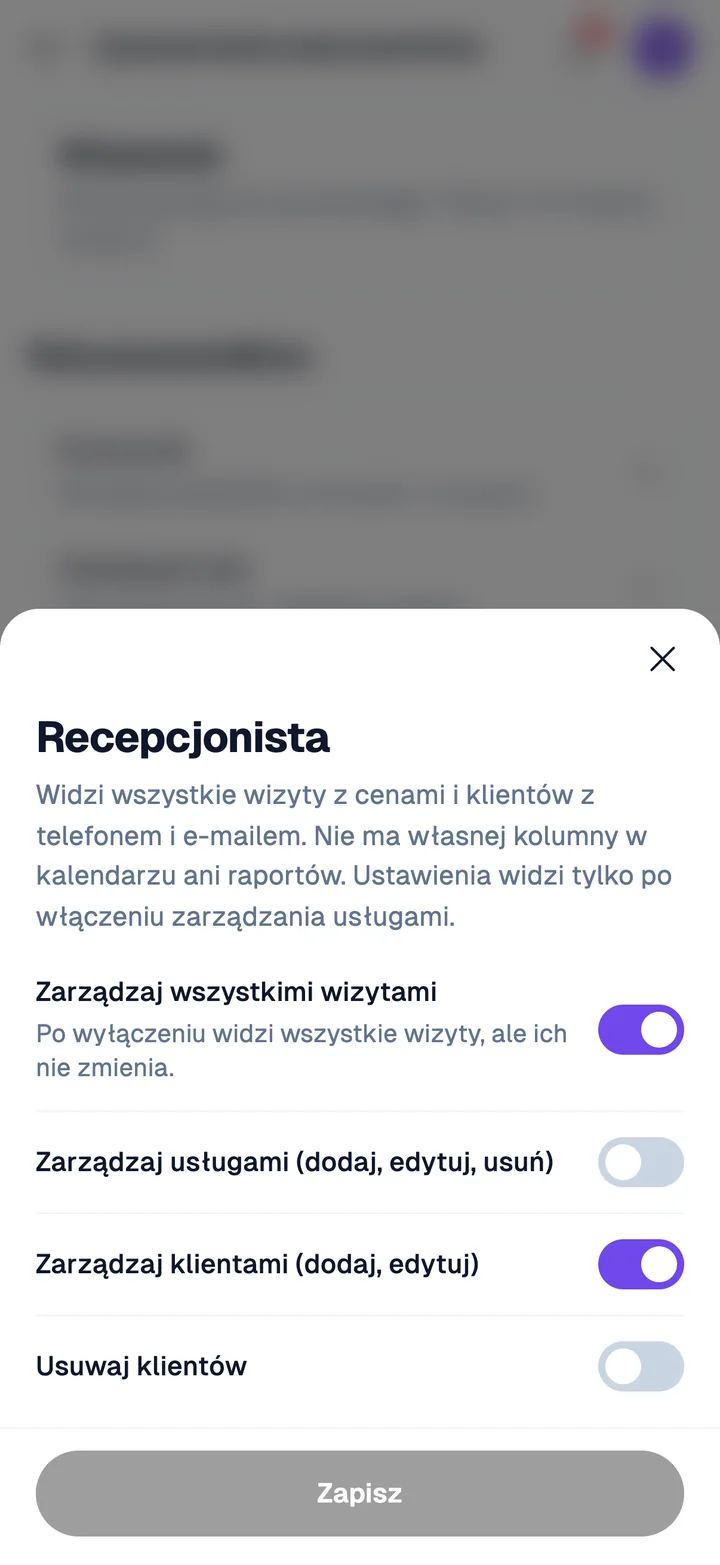
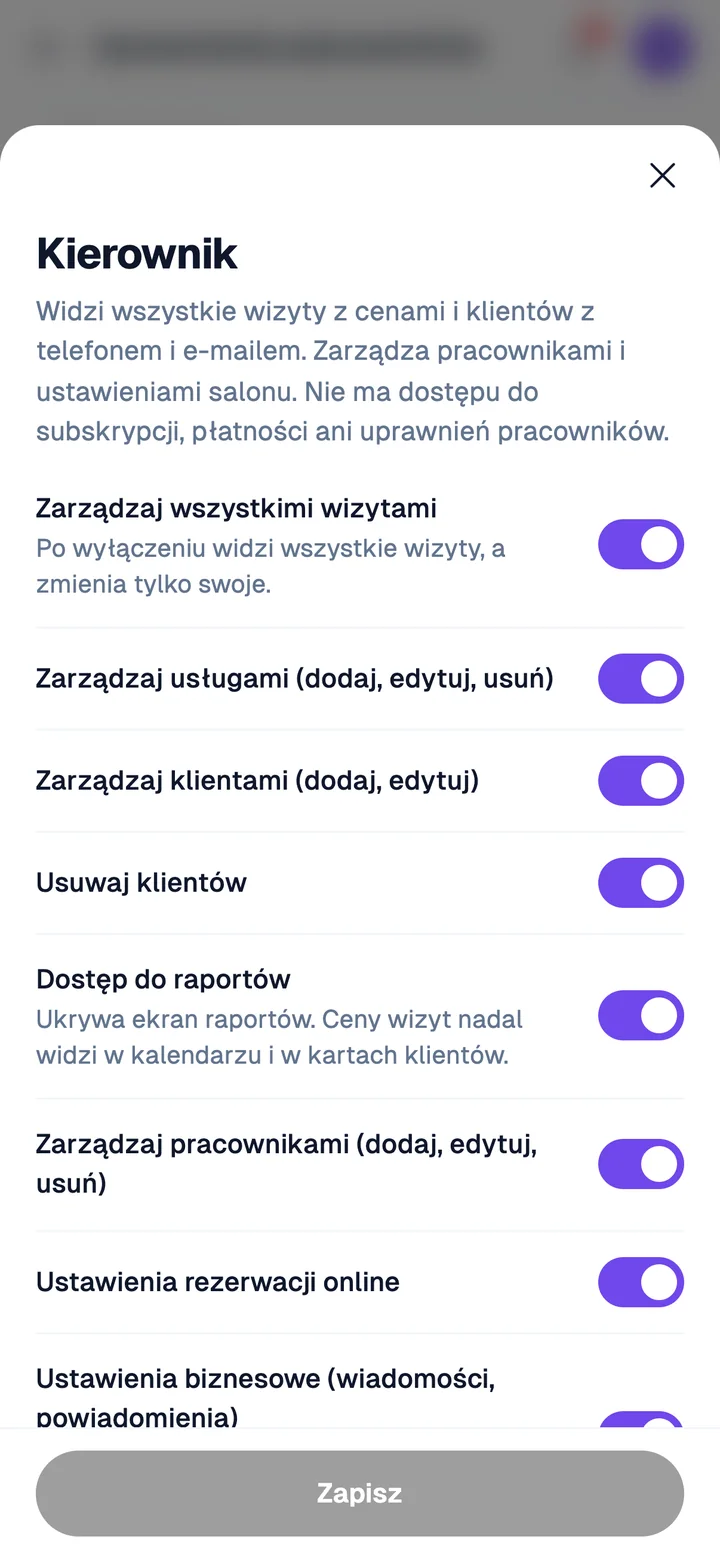
Kierownik prowadzi wizyty i usługi oraz edytuje dane i grafik pracowników. Recepcjonista prowadzi wizyty wszystkich osób, ale nie ma własnej kolumny w kalendarzu. Usługodawca widzi i prowadzi tylko swoje wizyty. Ograniczony usługodawca widzi tylko przypisane wizyty i nie dostaje kontaktu do klientów.
Każda rola ma listę przełączników. Kierownik ma najszerszy zestaw, w tym dostęp do raportów i edycję pracowników. Recepcjonista i usługodawca mają po cztery przełączniki: wizyty (recepcjonista wszystkie, usługodawca własne), usługi, dodawanie i edycję klientów oraz usuwanie klientów. Zapraszanie nowych osób, ekran uprawnień i subskrypcja należą wyłącznie do właściciela. Tylko on zmienia też rolę pracownika, więc nikt z zespołu nie nada sobie większego dostępu.
Wyłączony przełącznik „Zarządzaj wszystkimi wizytami” u recepcjonisty: widzi wszystkie wizyty, ale ich nie zmienia.
Usuwanie klientów domyślnie mają tylko właściciel i kierownik.
Wyłączenie raportów kierownikowi ukrywa ekran raportów, a ceny wizyt nadal widzi w kalendarzu.
Przełącznikiem „Zobacz cenę wizyty” pokażesz albo ukryjesz ograniczonemu usługodawcy cenę jego wizyt.
Ekran BeSkiz, dane przykładowe
Dane klientów
Kontakt do klientów tylko dla tych, którzy go potrzebują
Właściciel, kierownik i recepcjonista widzą wszystkie wizyty z cenami oraz klientów z telefonem i e-mailem, bo to oni umawiają i przekładają terminy. Usługodawca ma listę klientów z kontaktem, ale w karcie klienta widzi historię i przychód tylko ze swoich wizyt.
Ograniczony usługodawca dostaje w wizycie samo imię i nazwisko klienta, bez listy klientów, karty, numeru telefonu i adresu e-mail. Ta rola pasuje do osoby na okresie próbnym albo do kogoś, kto wynajmuje u Ciebie stanowisko. Zasad dostępu do klientów i wizyt pilnuje baza danych, a nie tylko wygląd aplikacji.
Usługodawca widzi swoje wizyty, w tym te, w których wykonuje choć jedną usługę.
Pełną kartę klienta z przychodem, nieobecnościami i notatką widzą właściciel, kierownik i recepcjonista, a usługodawca tylko swoją część historii.
Powiadomienia o rezerwacjach dostaje tylko osoba, która ma dostęp do danej wizyty.
Ekran BeSkiz, dane przykładowe
Rezerwacje online
Strona rezerwacji zna grafik i usługi każdego pracownika
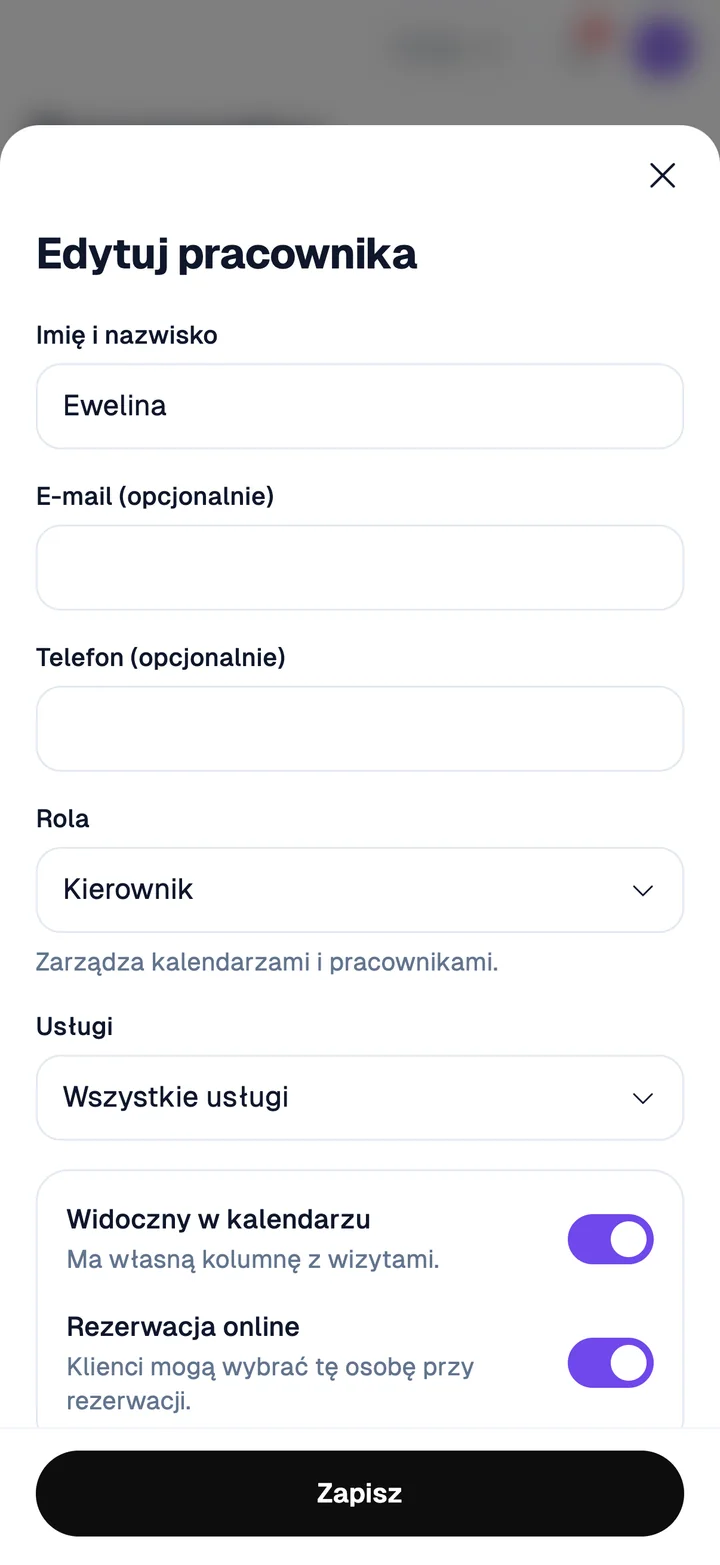
W oknie „Edytuj pracownika” w polu „Usługi” wybierasz, co ta osoba wykonuje. Domyślnie jest tam „Wszystkie usługi”; po dotknięciu pola zaznaczasz tylko właściwe zabiegi, a długą listę przeszukasz wyszukiwarką. Wolne terminy online liczą się z godzin pracy tej osoby, jej nieobecności i usług, które ma przypisane, więc nikt nie dostanie zapisu na zabieg, którego nie robi.
Dwa przełączniki decydują o widoczności. „Widoczny w kalendarzu” daje osobie własną kolumnę z wizytami. „Rezerwacja online” pozwala klientom wybrać ją na stronie zapisów. Nowego pracownika możesz najpierw wdrożyć w kalendarzu, a „Rezerwację online” włączyć mu później, gdy przyjdzie czas na klientów z internetu.
Usługi przypisane do osoby albo wszystkie usługi salonu.
Osobny przełącznik dla kalendarza i dla rezerwacji online.
Opcja „Dowolna osoba” dla klientów, którym zależy na terminie, a nie na specjaliście.
Ekran BeSkiz, dane przykładowe
Wyniki zespołu
Wyniki całego zespołu albo jednej osoby
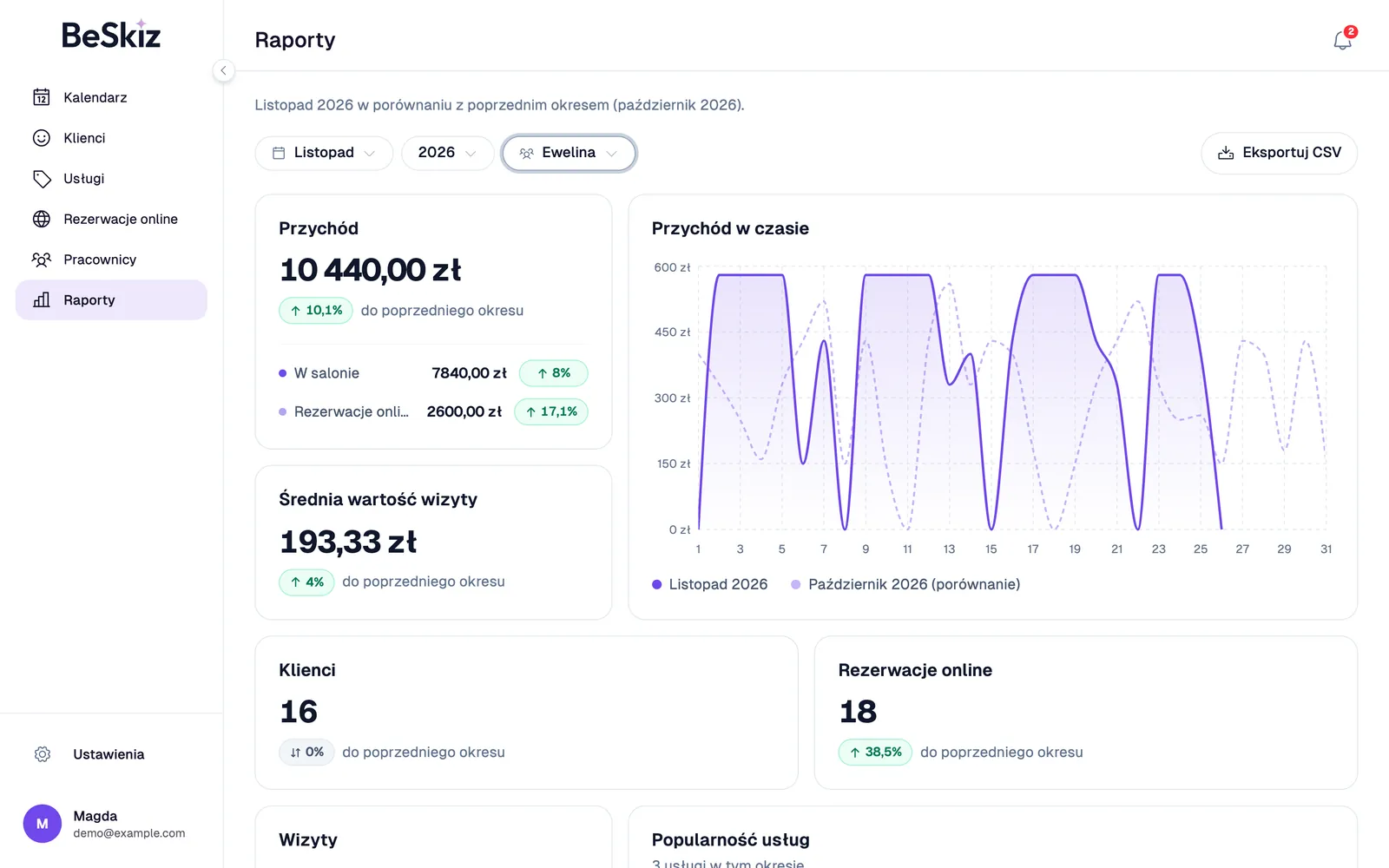
W raportach rozwijasz filtr „Wszyscy pracownicy” i wybierasz jedną osobę, na przykład Ewelinę. Przychód pracownika liczy się z usług przypisanych do tej osoby, także wtedy, gdy w tej samej wizycie część pracy wykonuje ktoś inny. Widzisz przychód, średnią wartość wizyty, liczbę klientów i liczbę rezerwacji online, a każdy wynik od razu porównasz z poprzednim okresem. Przychód liczy się z wizyt zakończonych, więc nowe rezerwacje online wejdą do niego po wizycie.
Raporty widzą właściciel i kierownik, a kierownikowi możesz ten dostęp wyłączyć w uprawnieniach roli. Na komputerze przyciskiem „Eksportuj CSV” pobierzesz dane do arkusza, na przykład dla księgowej.
Filtr: „Wszyscy pracownicy” albo jedna wybrana osoba.
Przychód przypisany do osoby, która wykonała usługę.
Liczba wizyt, nieobecności klientów i najpopularniejsze usługi niżej w tym samym raporcie.
panel.beskiz.app
Ekran BeSkiz, dane przykładowe
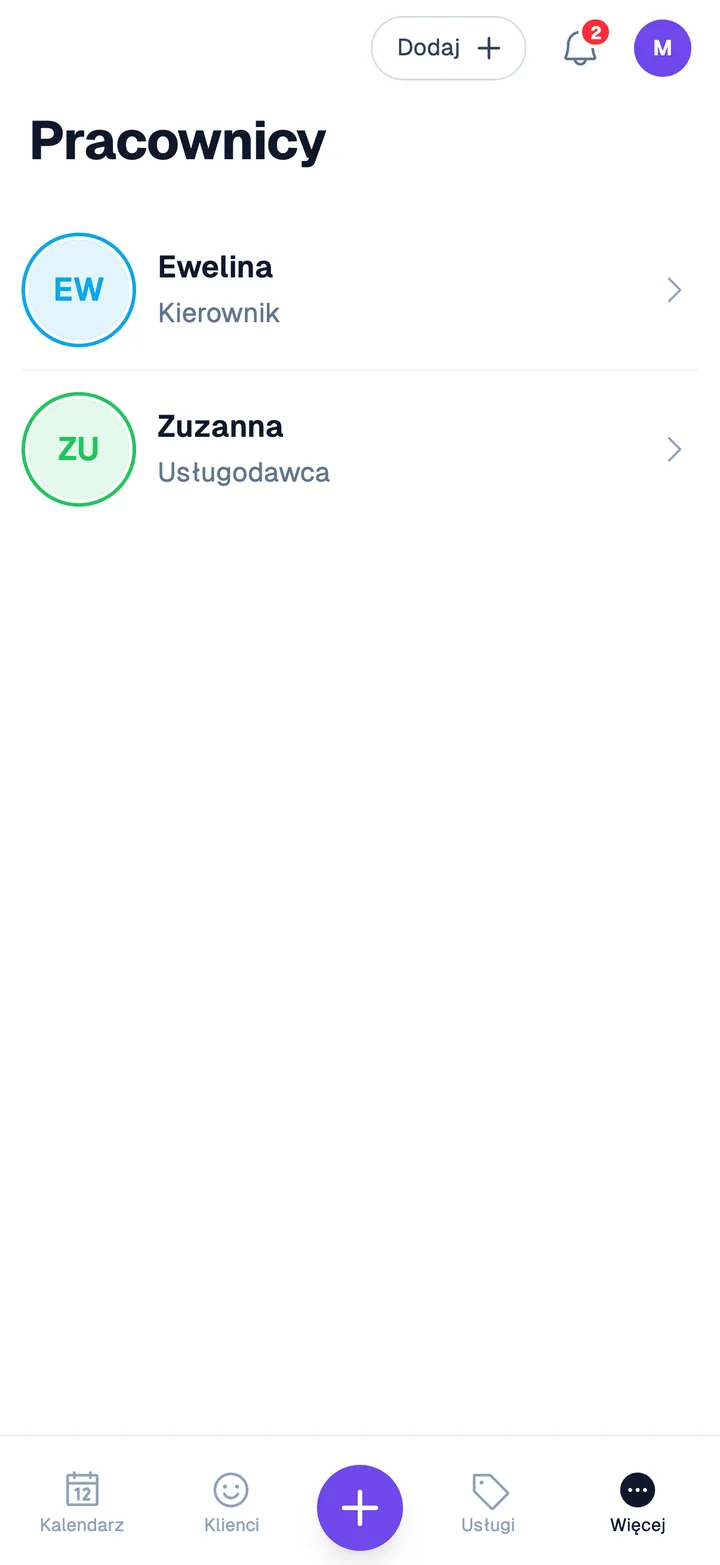
Jak dodać zespół do BeSkiz
Pierwszą osobę dodasz w kilka minut. Grafik i role możesz poprawiać w dowolnym momencie, zmiany działają od razu. Z przeniesieniem bazy klientów pomożemy: wystarczy, że napiszesz na Instagramie, Facebooku albo na kontakt@beskiz.app.
1
Dodaj pracownika
W zakładce Pracownicy dotknij „Dodaj”. Wpisz imię i nazwisko oraz e-mail, wybierz rolę i usługi, ustaw godziny pracy i zdecyduj, czy osoba ma mieć kolumnę w kalendarzu i czy klienci zobaczą ją w rezerwacjach online. Na koniec dotknij „Dodaj pracownika”.
2
Pracownik ustawia hasło
Na podany e-mail od razu wysyłamy zaproszenie z przyciskiem „Ustaw hasło i zaloguj się”. Link działa 7 dni i można go klikać wielokrotnie, dopóki hasło nie zostanie ustawione.
3
Sprawdź uprawnienia ról
W ustawieniach otwórz „Uprawnienia pracowników” i przejrzyj przełączniki każdej roli. Jedna zmiana obejmuje wszystkich pracowników z tą rolą.
Ile kosztuje BeSkiz, jak przejść z zeszytu i co z danymi klientów
Solo
35 zł
brutto / mies.
Właściciel bez pracowników
50 SMS-ów miesięcznie
Team
79 zł
brutto / mies.
Właściciel i 5 pracowników
200 SMS-ów miesięcznie na cały zespół
Solo to najtańszy abonament z 50 SMS-ami w cenie. Wizyty bez limitu i bez prowizji od rezerwacji. Okres próbny trwa 14 dni i obejmuje 25 SMS-ów.
Przypomnienie to 1 SMS, więc 50 SMS-ów wystarcza na 50 wizyt, gdy potwierdzenia idą e-mailem, i na około 25, gdy oba wysyłasz SMS-em.
Dodatkowe pakiety: 50 SMS-ów za 14,99 zł, 100 za 29,99 zł, 250 za 59,99 zł.
Przejście z zeszytu lub innego systemu
Dodajesz usługi i godziny pracy, a umówione wizyty przepisujesz do kalendarza. Z przeniesieniem bazy klientów pomożemy: wystarczy, że napiszesz do nas na Instagramie, Facebooku albo na kontakt@beskiz.app. Stary kalendarz może działać równolegle, dopóki się nie opróżni.
Dane klientów
Rezerwując, klient podaje imię i nazwisko, telefon oraz e-mail. Przetwarzamy te dane w imieniu Twojej firmy, a pomagają w tym dostawcy infrastruktury i operatorzy SMS. Link prowadzi tylko do Twojej firmy, bez ofert konkurencji obok.
W BeSkiz grafik ustawiasz w zakładce Pracownicy, w oknie „Edytuj pracownika”: zaznaczasz dni pracy i godziny, także kilka zakresów w jednym dniu. Urlopy i przerwy dodajesz w kalendarzu jako nieobecność. Strona rezerwacji od razu pokazuje tylko te godziny, w których dana osoba pracuje.
Czy pracownik może nie widzieć numeru telefonu klienta?
Tak. W BeSkiz osoba z rolą „Ograniczony usługodawca” widzi tylko przypisane wizyty z imieniem i nazwiskiem klienta, bez listy klientów, karty klienta, telefonu i e-maila. Rolę pracownika zmienia wyłącznie właściciel.
Ilu pracowników można dodać w aplikacji dla salonu?
W BeSkiz plan Team obejmuje właściciela i 5 pracowników za 79 zł brutto miesięcznie, z pulą 200 SMS-ów dla całego salonu. Plan Solo za 35 zł brutto miesięcznie jest dla jednej osoby. Każdy pracownik dostaje własne konto i rolę.
Jak pracownik loguje się do BeSkiz?
Po dodaniu pracownika wysyłamy mu e-mail z zaproszeniem. Klika przycisk, ustawia hasło i loguje się w aplikacji na telefonie albo w przeglądarce. Link z zaproszenia jest ważny 7 dni.
Czy kierownik widzi przychody salonu?
W BeSkiz kierownik domyślnie ma dostęp do raportów z przychodem salonu. Właściciel może ten dostęp wyłączyć w uprawnieniach roli i wtedy ekran raportów znika z menu kierownika. Cenę każdej wizyty kierownik dalej zobaczy przy samej wizycie.
Czy klient może wybrać konkretnego pracownika przy rezerwacji online?
Tak. Na stronie rezerwacji klient wybiera osobę albo opcję „Dowolna osoba”. Widzi tylko pracowników z włączoną rezerwacją online i tylko usługi, które dana osoba wykonuje.
Co się dzieje z wizytami, gdy usunę pracownika?
Wizyty zostają w kalendarzu, tylko bez przypisanej osoby. Możesz je potem przenieść na kogoś innego z zespołu, a historia klientów zostaje w salonie.
14 dni za darmo, bez podawania karty, z 25 SMS-ami na start. Potem plan Team za 79 zł brutto miesięcznie dla właściciela i 5 pracowników, bez prowizji od wizyt.