Kalendarz online dla salonu

Kalendarz wizyt, w którym od razu widać wolne okienko

Wizyty, przerwy, urlopy i grafik całego zespołu w jednym terminarzu online. Otwierasz go w telefonie między klientami albo na komputerze w recepcji.

5,0w App Store (26 ocen)

Bez prowizji14 dni za darmo

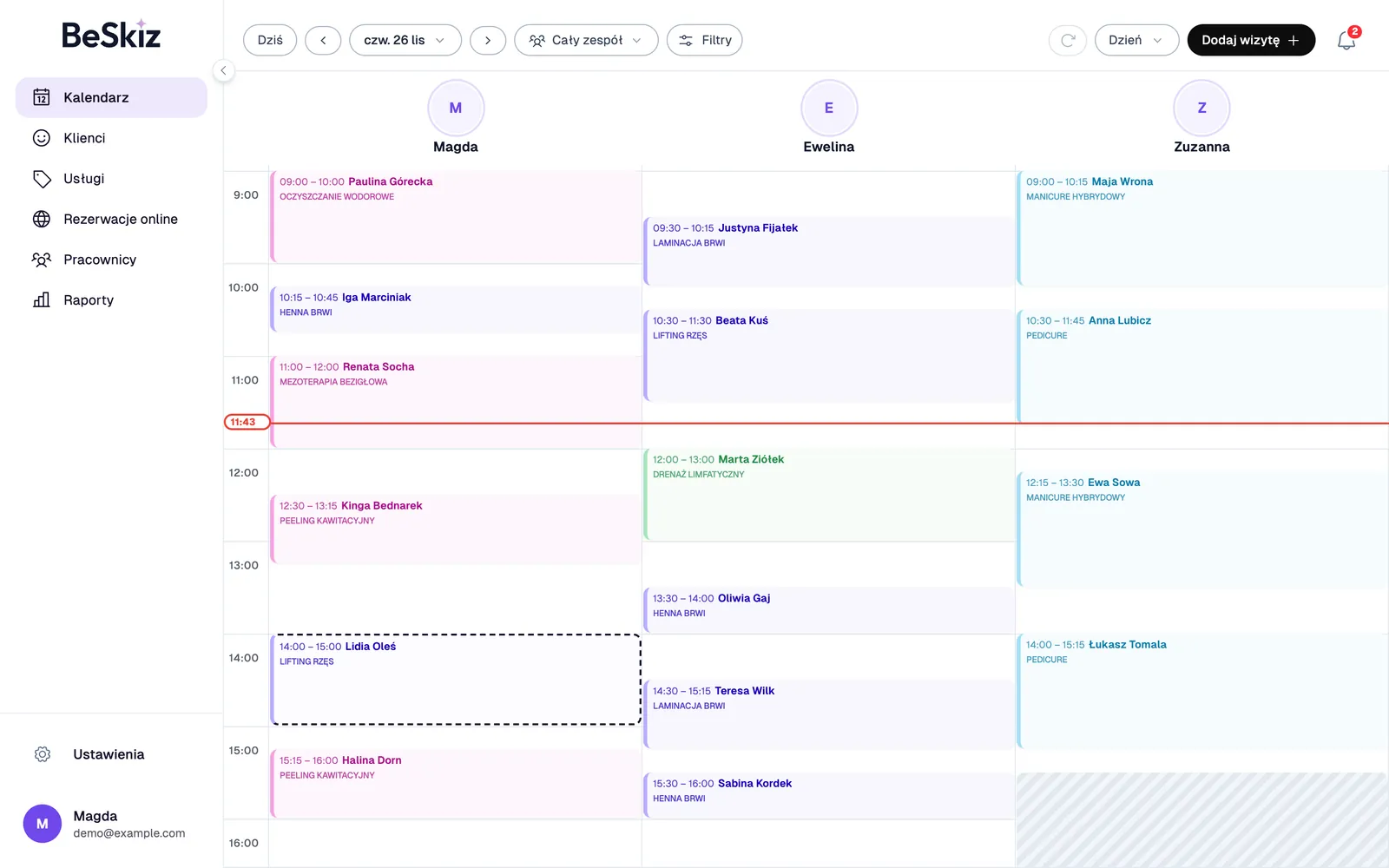
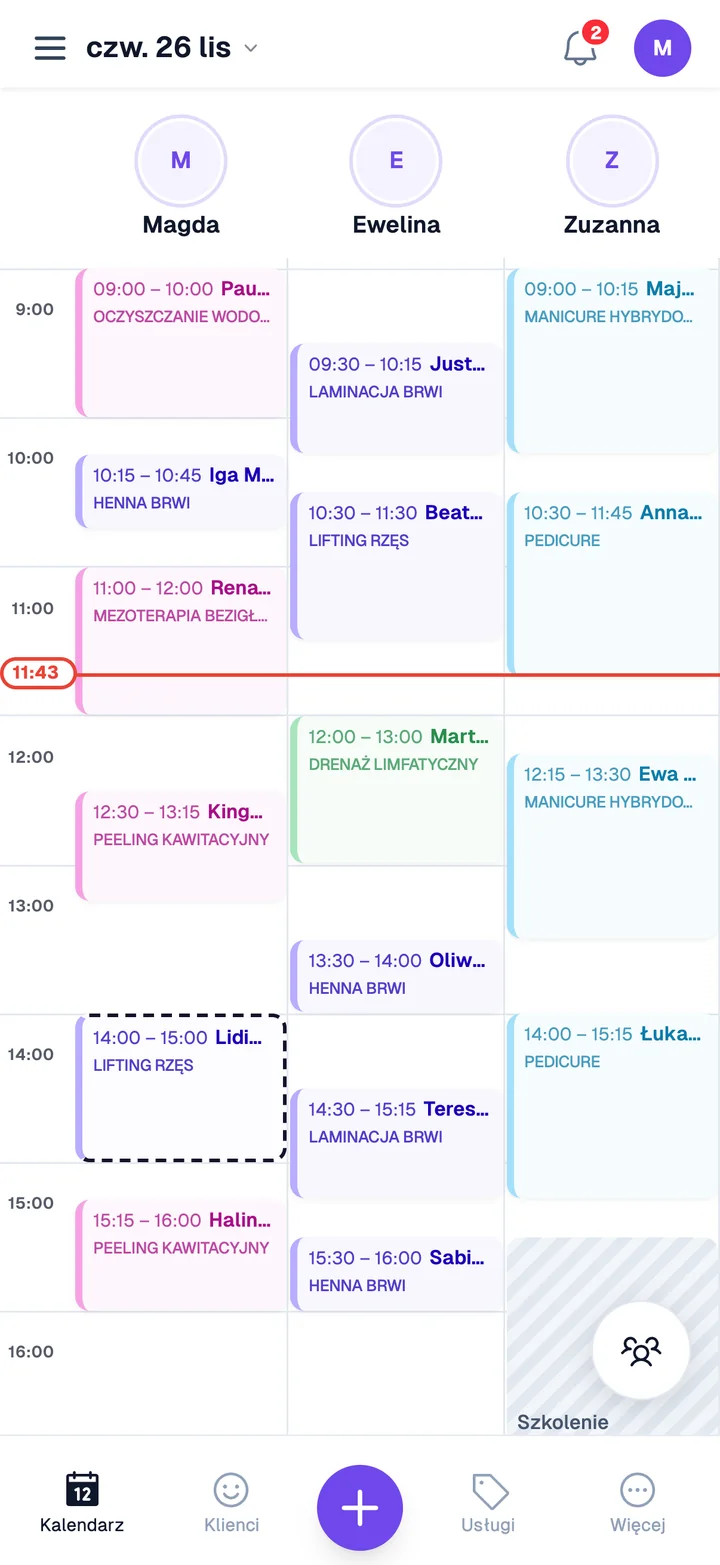
Kalendarz dnia w aplikacji BeSkiz: trzy osoby z zespołu, każda w swojej kolumnie, wizyty w kolorach kategorii usług i blokada na szkolenie.
Ekran BeSkiz, dane przykładowe

W skrócie

BeSkiz to kalendarz online dla salonu beauty i gabinetu, dostępny w aplikacji na iPhone’a i Androida oraz w przeglądarce. Wizyty widzisz w układzie dnia, 3 dni, tygodnia, miesiąca albo jako listę, a każda osoba z zespołu może mieć własną kolumnę. Zapisy z rezerwacji online wpadają do tej samej siatki, z tymi samymi godzinami pracy i nieobecnościami. Plan Solo kosztuje 35 zł brutto miesięcznie, a Team 79 zł brutto (stan na listopad 2026).

Trzy rzeczy, które zrobisz w kilka sekund

Dajesz każdej osobie własną kolumnę, otwierasz wizytę i od razu umawiasz następną. Każda z tych czynności zajmuje kilka dotknięć.

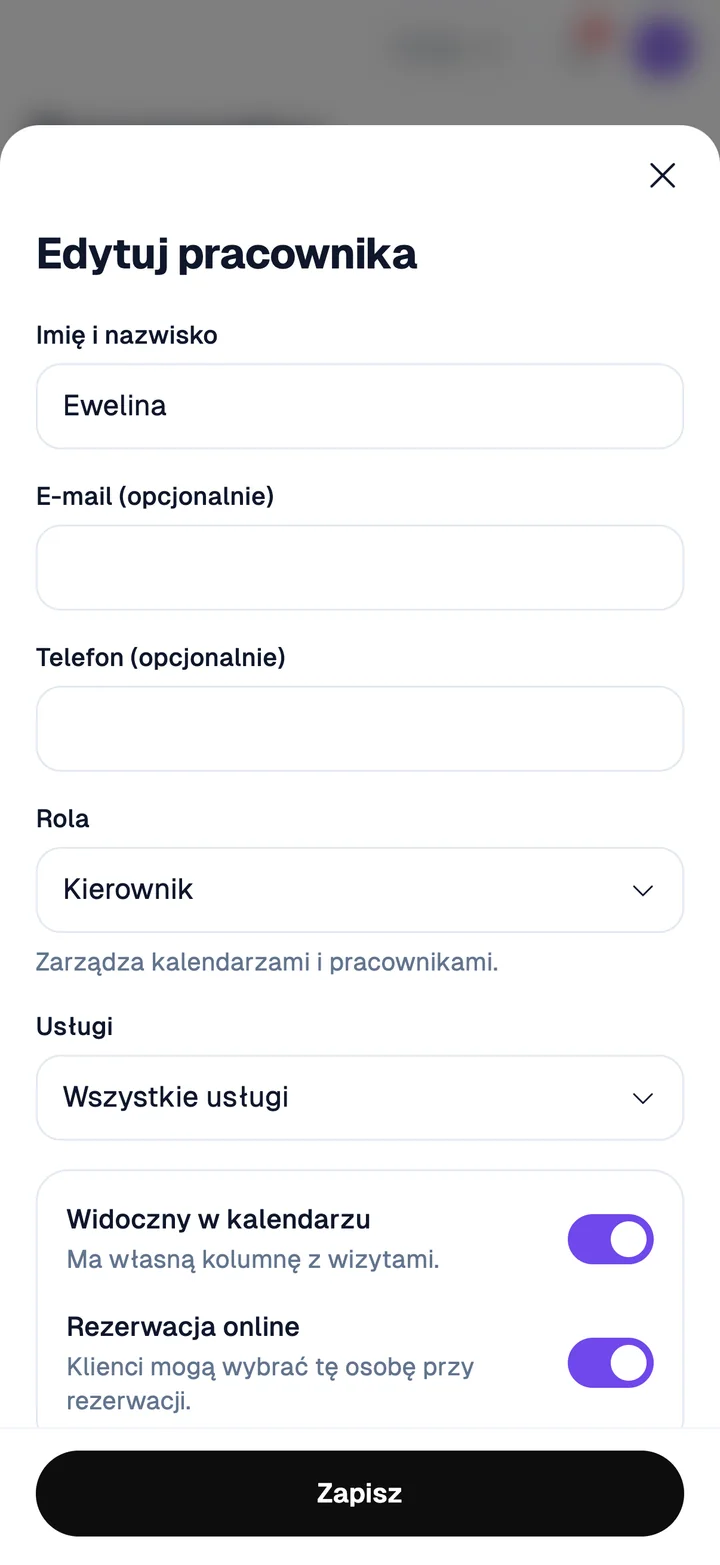
Edycja pracownika w BeSkiz: rola, usługi, widoczność w kalendarzu i w rezerwacjach online.

Osobna kolumna dla każdej osoby

W zakładce Pracownicy otwierasz osobę i włączasz Widoczny w kalendarzu. Od tej chwili ma własną kolumnę z wizytami w widoku dnia. Drugi przełącznik, Rezerwacja online, decyduje, czy klienci mogą ją wybrać przy rezerwacji.
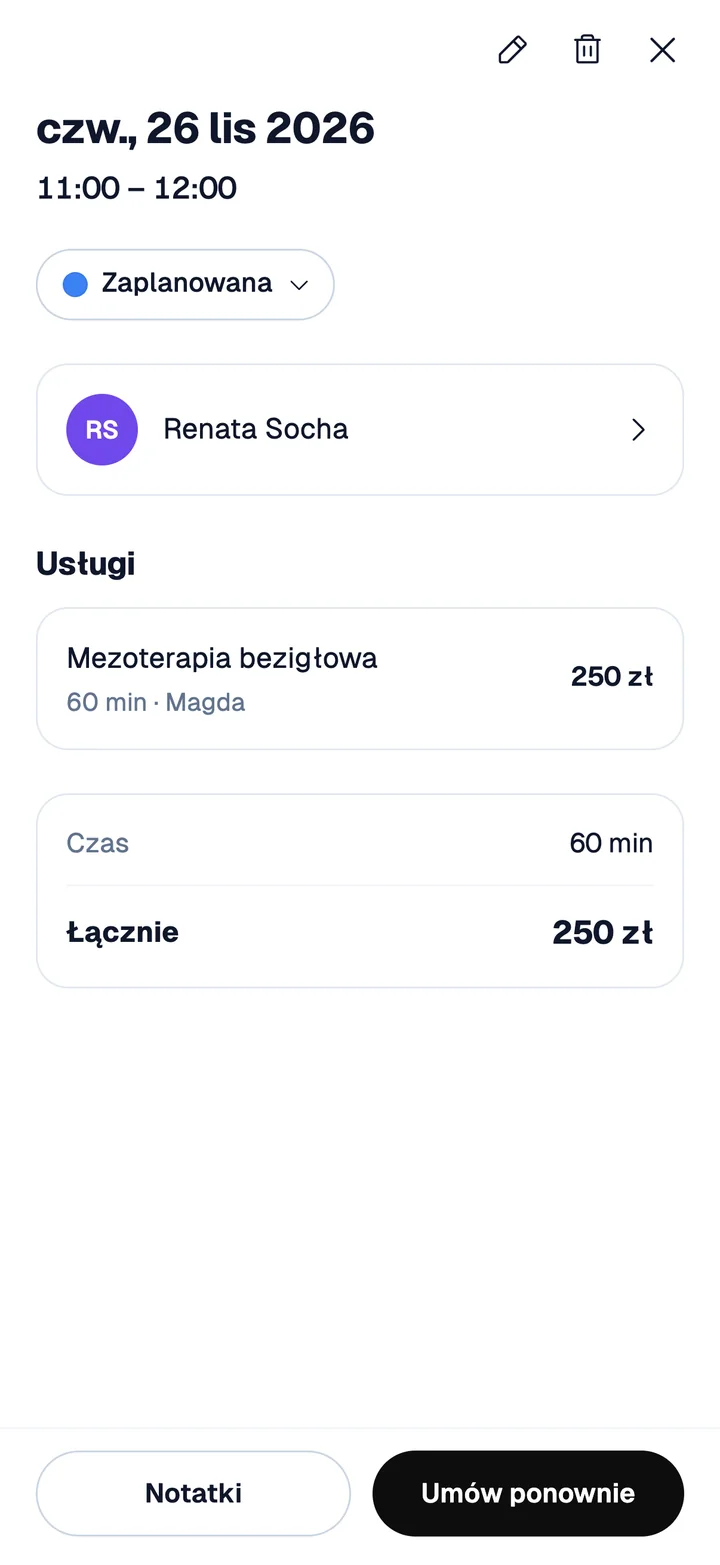
Szczegóły wizyty w BeSkiz: klient, usługa, czas, cena i status wizyty.

Szczegóły i status po jednym dotknięciu

Po otwarciu wizyty widzisz datę, godziny, status, klienta, usługi i cenę. Status zmieniasz w polu statusu pod godziną, na przykład z Zaplanowana na Zakończona, a godzinę rozpoczęcia albo końca poprawiasz, dotykając jej.

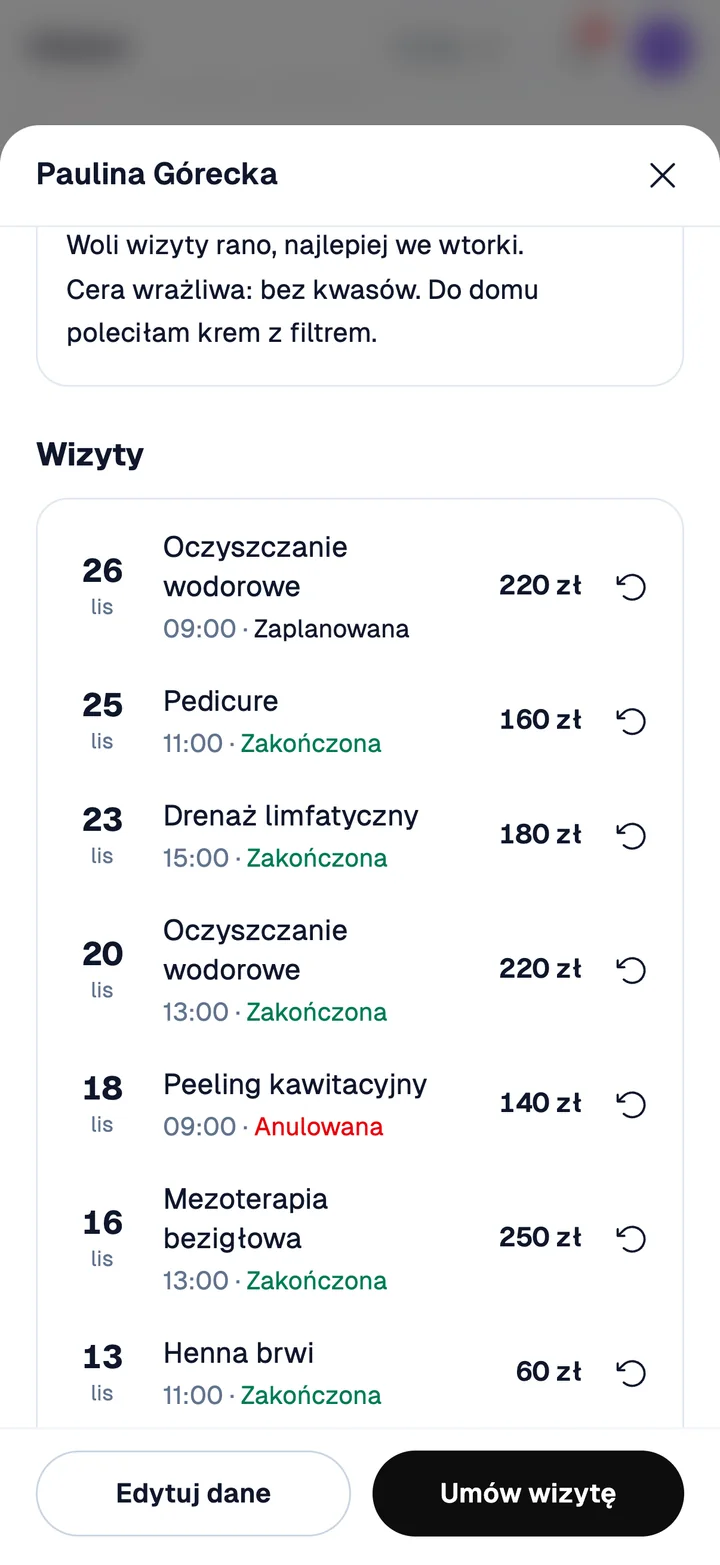
Karta klienta w BeSkiz: notatka i lista wizyt ze statusami, ceną i przyciskiem powtórzenia wizyty.

Następny termin bez przepisywania

W karcie klienta przy każdej wizycie z listy jest okrągła strzałka Powtórz wizytę. Otwiera nową wizytę z tym samym klientem, usługami i pracownikiem, więc wybierasz już tylko datę i godzinę. Tak samo działa przycisk Umów ponownie w szczegółach wizyty.

Widoki i filtry

Terminarz online dopasowany do pracy przy fotelu i przy biurku

Kalendarz online dla salonu w BeSkiz ma pięć układów: Dzień, 3 dni, Tydzień, Miesiąc i Lista wizyt. Na telefonie domyślnie startuje od bieżącego dnia, a na komputerze od całego tygodnia, bo przy biurku łatwiej planuje się kilka dni naprzód. Potem kalendarz pamięta ostatnio wybrany układ. Linia bieżącej godziny pokazuje, w którym miejscu grafiku właśnie jesteś. W widoku dnia każda osoba z zespołu ma swoją kolumnę, a nad siatką masz wybór układu, filtr Cały zespół i przycisk Filtry.

Lista wizyt układa zapisy pod nagłówkami Dzisiaj, Jutro i kolejnymi datami. Rezerwację, która czeka na akceptację, przyjmiesz albo odrzucisz prosto z listy. Filtry zawężają widok do wybranych statusów, usług albo wizyt dodanych na przykład w ostatniej godzinie, więc świeże zapisy z internetu znajdziesz bez przewijania.

  • Układ dnia, 3 dni, tygodnia, miesiąca oraz lista wizyt pogrupowana po dniach.
  • Kolor wizyty bierze się z kategorii usługi, więc rodzaje zabiegów rozróżnisz bez czytania.
  • Filtr zespołu: wszyscy, wybrane osoby albo, po dodaniu zasobów, także pokoje i urządzenia.
  • Filtry statusu, usługi i czasu dodania wizyty, w telefonie i na komputerze.
Kalendarz BeSkiz w przeglądarce na komputerze: widok dnia z kolumnami trzech pracowników.
Ekran BeSkiz, dane przykładowe

Czas usług

Długość wizyty wynika z usługi, a nie z liczenia na oko

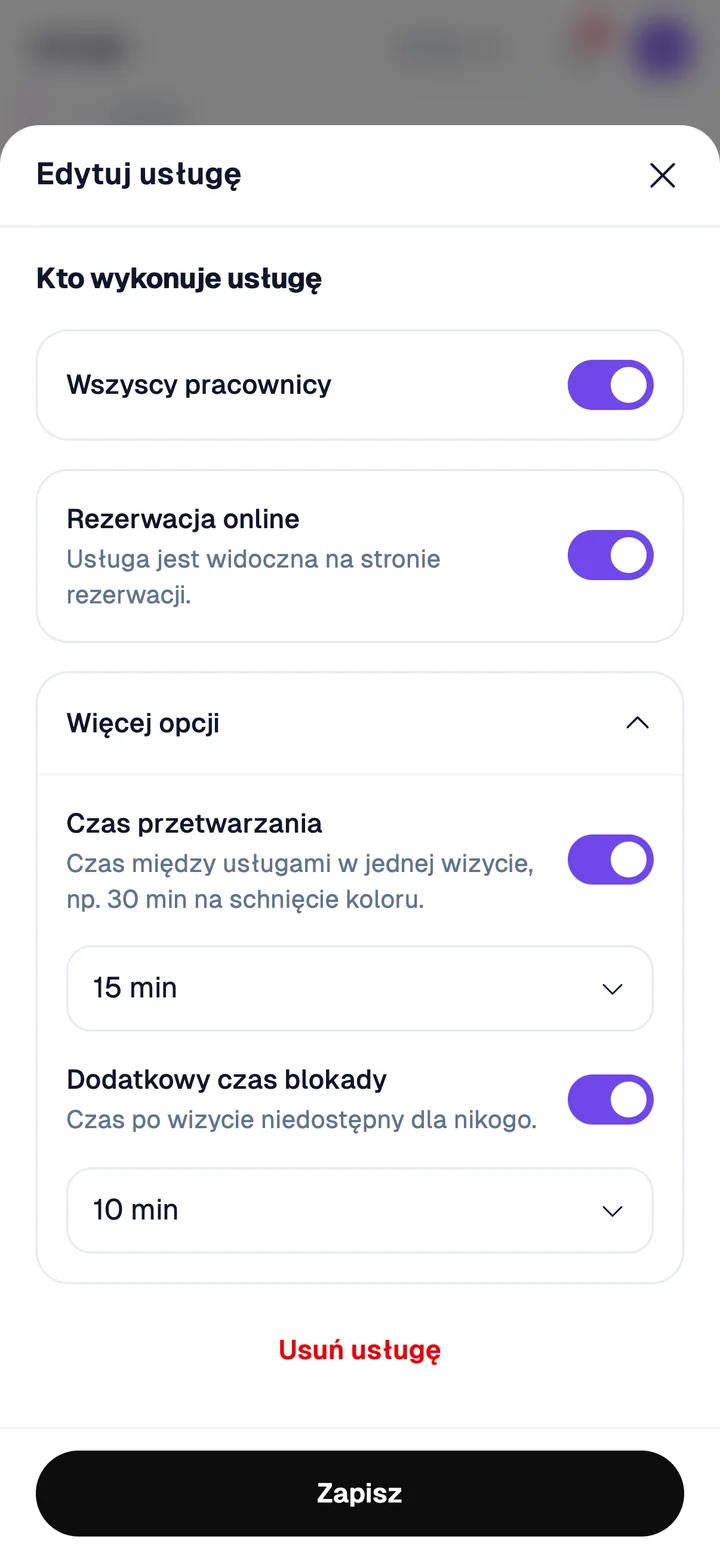
Czas każdej usługi ustawiasz raz, w zakładce Usługi: od 5 minut do 12 godzin. W formularzu Edytuj usługę, po rozwinięciu Więcej opcji, są jeszcze dwa przełączniki. Czas przetwarzania to czas między usługami w jednej wizycie, na przykład na schnięcie koloru; kalendarz tej osoby zostaje wtedy zajęty, więc nikt nie zapisze się w tę lukę przez pomyłkę. Dodatkowy czas blokady zajmuje kalendarz po wizycie, żeby zostało miejsce na sprzątanie stanowiska. Oba czasy wybierasz z listy, na przykład 15 albo 10 minut.

W formularzu Nowa wizyta BeSkiz bierze czas i cenę z usługi wybranej przyciskiem Dodaj usługę, a godzina w polu Do przesuwa się sama o jej czas. Gdy wybierzesz kilka usług, BeSkiz sumuje ich czas i pozwala przypisać każdą z nich innej osobie z zespołu. Cenę pojedynczej usługi zmienisz tylko w tej jednej wizycie, a rabat dodasz w procentach albo w złotówkach. Gdy konkretna wizyta trwa inaczej niż zwykle, zmieniasz godzinę w polu Do.

  • Czas trwania usług od 5 minut do 12 godzin.
  • Kilka usług w jednej wizycie, każda z własnym pracownikiem i ceną.
  • Czas przetwarzania i dodatkowy czas blokady ustawiane przy usłudze.
  • Ręczna zmiana godziny w polu Do i rabat dla pojedynczej wizyty.
  • BeSkiz ostrzega o kolizji terminów i nie zapisze wizyty, która nachodzi na inną wizytę tego samego pracownika.
Edycja usługi w BeSkiz: pracownicy, rezerwacja online, czas przetwarzania 15 minut i dodatkowy czas blokady 10 minut.
Ekran BeSkiz, dane przykładowe

Statusy i nieobecności

Statusy pokazują, kto przyszedł, a kto nie dotarł

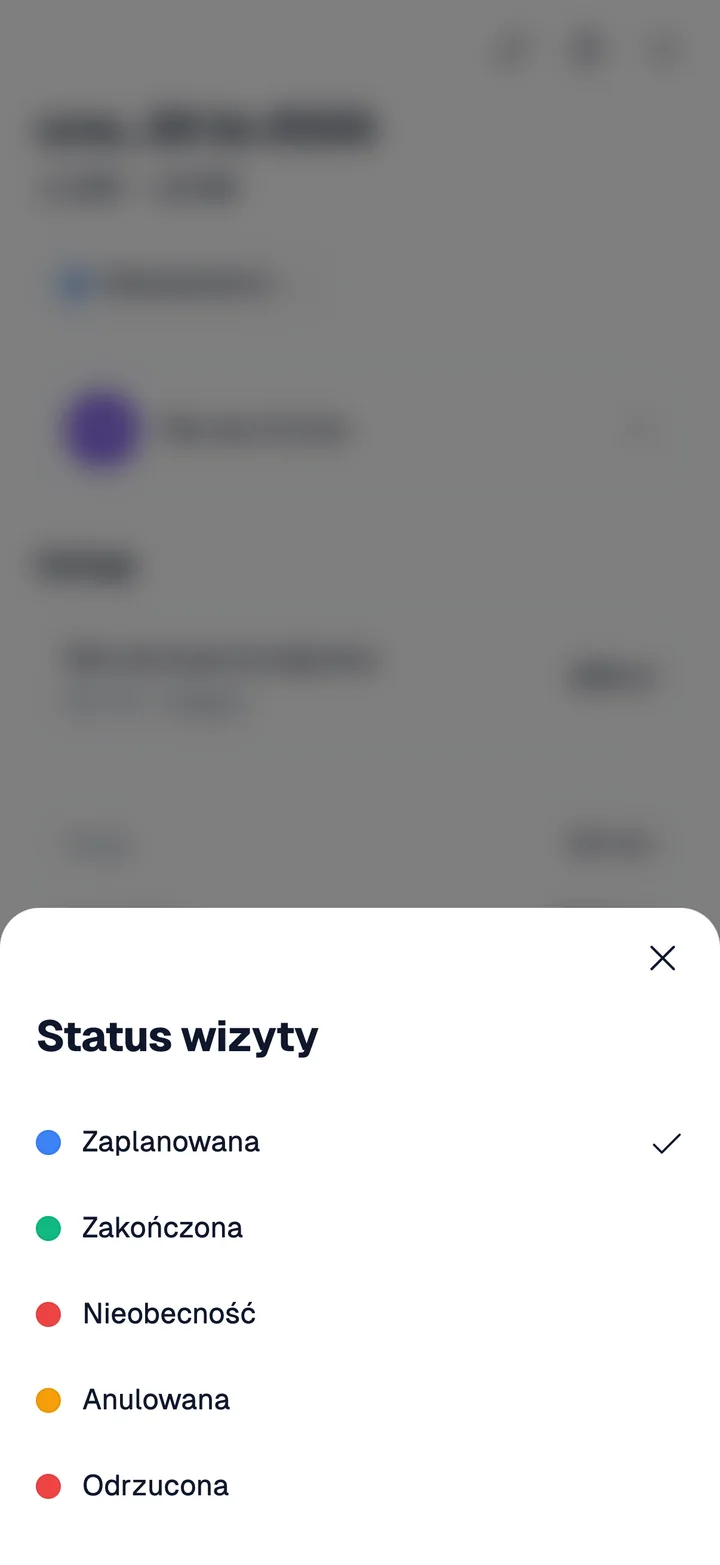
W szczegółach wizyty dotykasz pola ze statusem i w okienku Status wizyty wybierasz Zaplanowana, Zakończona, Nieobecność, Anulowana albo Odrzucona. BeSkiz prosi o potwierdzenie zmiany, żeby nic nie przestawiło się przypadkiem. Szósty status, Oczekuje na akceptację, dostaje rezerwacja online, gdy przyjmujesz zapisy ręcznie. Anulowana wizyta zostaje w siatce, oznaczona na czerwono, i w historii klienta.

Status Nieobecność, czyli klient nie przyszedł, trafia do karty klienta. Obok przychodu i liczby wizyt widać tam, ile razy ta osoba nie przyszła i ile razy odwołała termin. Gdy znowu zadzwoni, od razu wiesz, czy warto dodatkowo potwierdzić z nią wizytę. Zbiorcze dane o nieobecnościach znajdziesz w raportach.

  • Sześć statusów wizyty, a zmiana w okienku Status wizyty z potwierdzeniem.
  • Licznik nieobecności i odwołań w karcie klienta.
  • Przychód i liczba wizyt klienta obok licznika nieobecności.
  • Nieobecności zliczane w raportach salonu.
Zmiana statusu wizyty w BeSkiz: zaplanowana, zakończona, nieobecność, anulowana, odrzucona.
Ekran BeSkiz, dane przykładowe

Grafik zespołu

Grafik, urlopy i uprawnienia zespołu w jednym kalendarzu

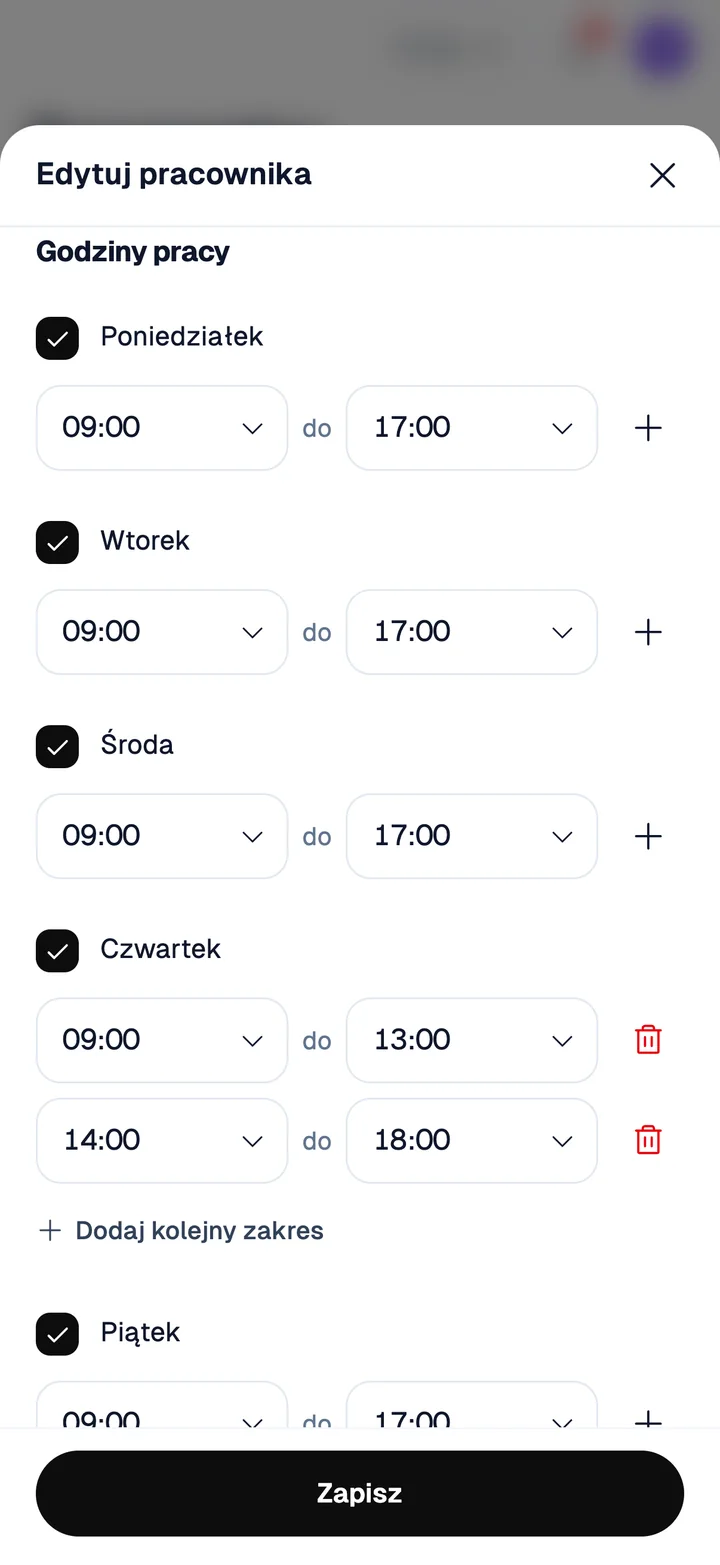
Każda osoba z zespołu ma własne Godziny pracy. W zakładce Pracownicy otwierasz formularz Edytuj pracownika, zaznaczasz dni pracy i ustawiasz godziny od i do. Przerwę w środku dnia ustawisz przyciskiem Dodaj kolejny zakres, na przykład w czwartek od 9:00 do 13:00 i od 14:00 do 18:00. Z tych godzin kalendarz i rezerwacja online liczą wolne terminy. Urlop wpisujesz w tym samym formularzu co wizytę: u góry przełączasz z Wizyta na Nieobecność. W polu Powód wpisujesz na przykład urlop, chorobę czy przerwę, a do tego datę i godzinę początku i końca, więc nieobecność obejmie też kilka dni. Właściciel i kierownik mogą ją dodać jednej osobie albo od razu wszystkim. Zablokowany czas znika z wolnych terminów w rezerwacji online.

Kto może dodawać i zmieniać wizyty, ustalasz w Ustawieniach, na ekranie Uprawnienia pracowników: przełącznik Zarządzaj wszystkimi wizytami decyduje, czy dana rola edytuje cały kalendarz, czy tylko go ogląda, a Zarządzaj własnymi wizytami pozwala zmieniać wyłącznie swoje wizyty. Jeśli w salonie liczą się pokoje, łóżka czy urządzenia, dodajesz je w Ustawieniach, na ekranie Zasoby. W widoku dnia dotykasz filtra Cały zespół i w okienku Zespół i zasoby zaznaczasz zasoby; ich kolumny pojawiają się obok kolumn pracowników albo zamiast nich, więc widać, który gabinet jest zajęty o danej godzinie.

  • Własne godziny pracy każdej osoby, także z przerwą w środku dnia.
  • Nieobecność z powodem, dla jednej osoby albo całego zespołu.
  • Urlop i przerwa wyłączone z rezerwacji online.
  • Uprawnienia Zarządzaj wszystkimi wizytami oraz Zarządzaj własnymi wizytami.
  • Kolumny zasobów, takich jak pokój czy łóżko, w widoku dnia.
Godziny pracy pracownika w BeSkiz: osobne godziny na każdy dzień i dwa zakresy w czwartek.
Ekran BeSkiz, dane przykładowe

Rezerwacje online

Zapisy z linku od razu w kolumnie właściwej osoby

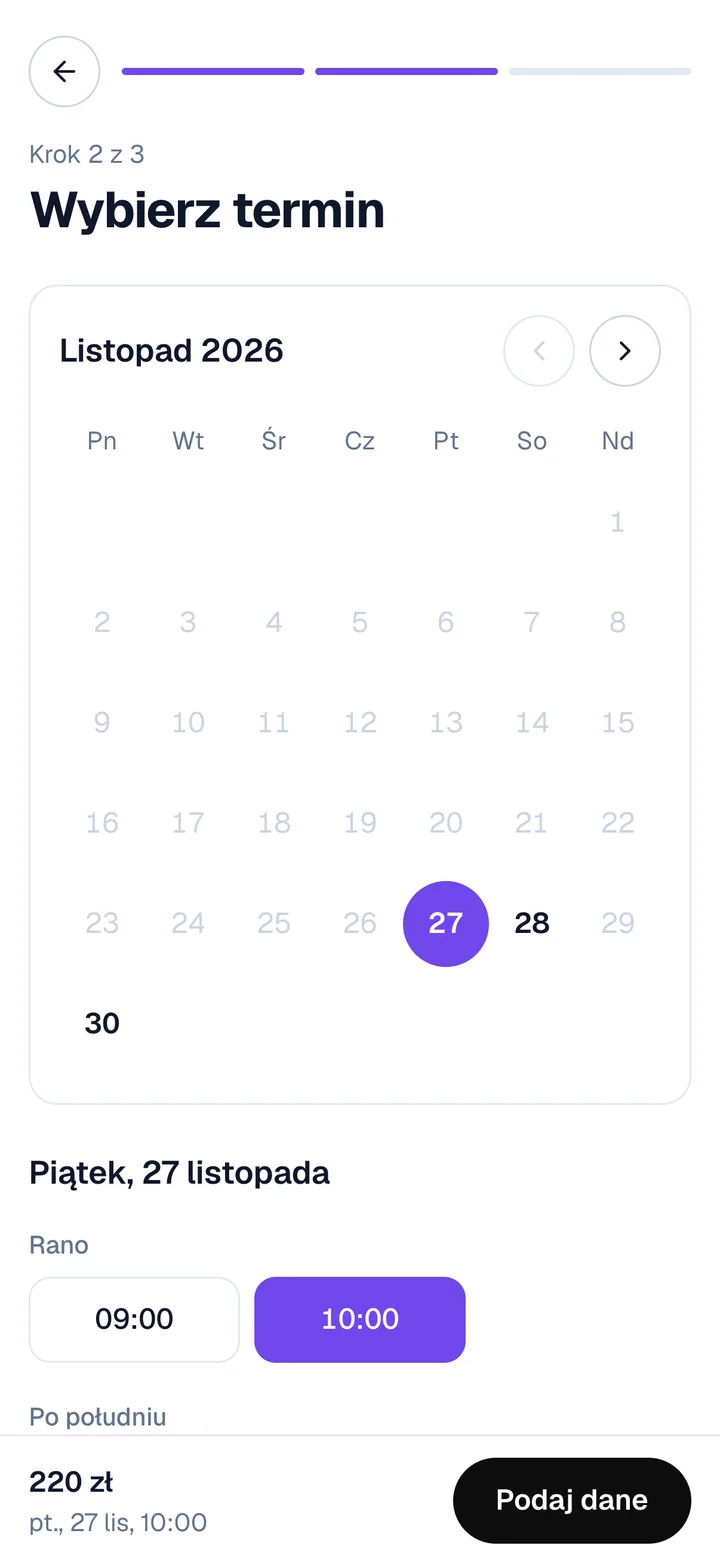
Gdy klient rezerwuje przez Twój link, wizyta trafia do kolumny wybranego pracownika. Strona rezerwacji pokazuje tylko terminy, które naprawdę są wolne: liczy je z godzin pracy, czasu usług, nieobecności i wizyt już wpisanych do kalendarza. Jeśli usługa wymaga zasobu, zajęty pokój też wyklucza daną godzinę.

Przy ręcznej akceptacji nowa rezerwacja czeka ze statusem Oczekuje na akceptację, a Ty dostajesz powiadomienie w aplikacji. Przyciskiem Akceptuj potwierdzasz termin, a Odrzuć wysyła klientowi informację o odrzuceniu. Powiadomienie przychodzi też wtedy, gdy klient odwoła albo przełoży wizytę z linku w wiadomości.

  • Wolne terminy liczone z grafiku, nieobecności i zajętych godzin.
  • Automatyczna albo ręczna akceptacja rezerwacji.
  • Powiadomienia push o nowej rezerwacji, odwołaniu i przełożeniu wizyty.
  • Przypomnienie SMS albo e-mail przed każdą zaplanowaną wizytą, także dodaną ręcznie, gdy klient ma podany numer lub adres.
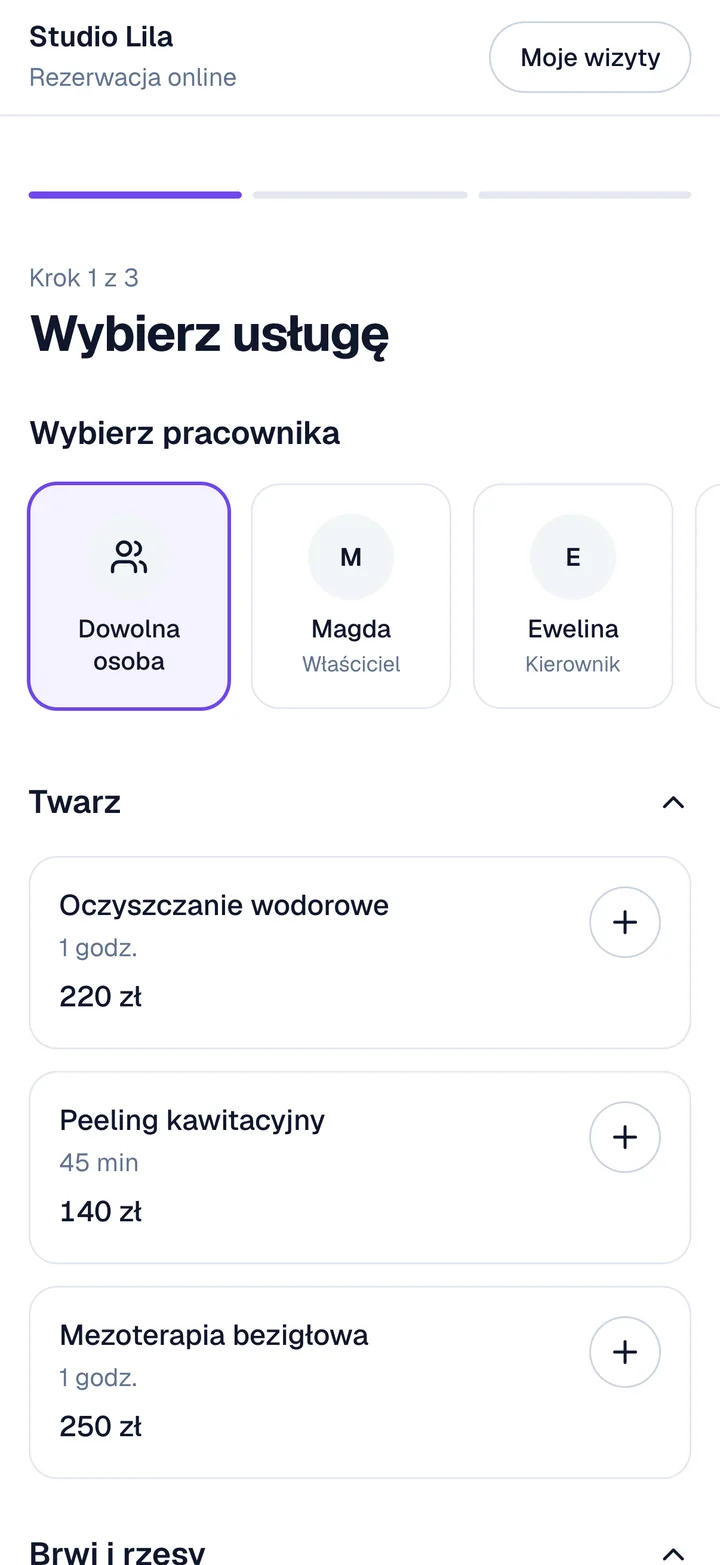
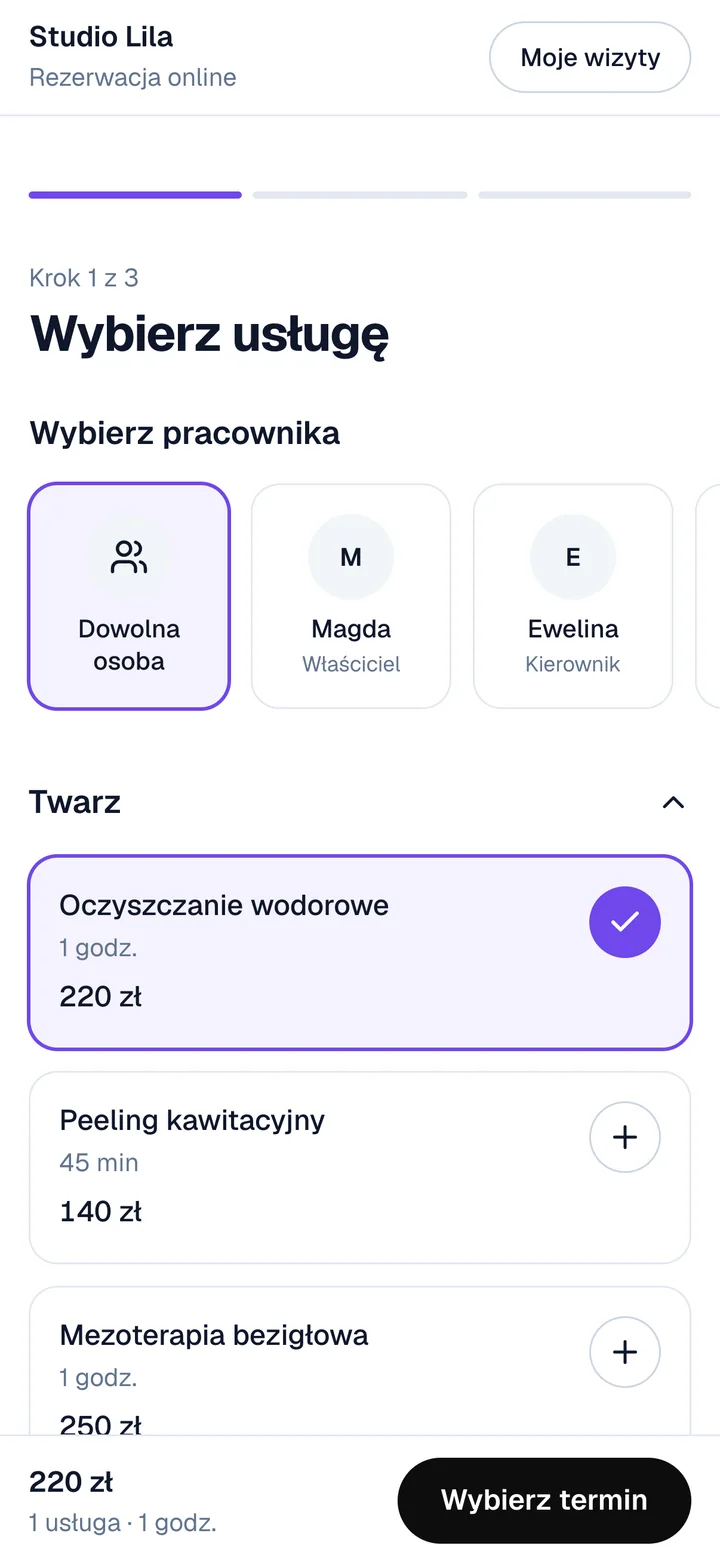
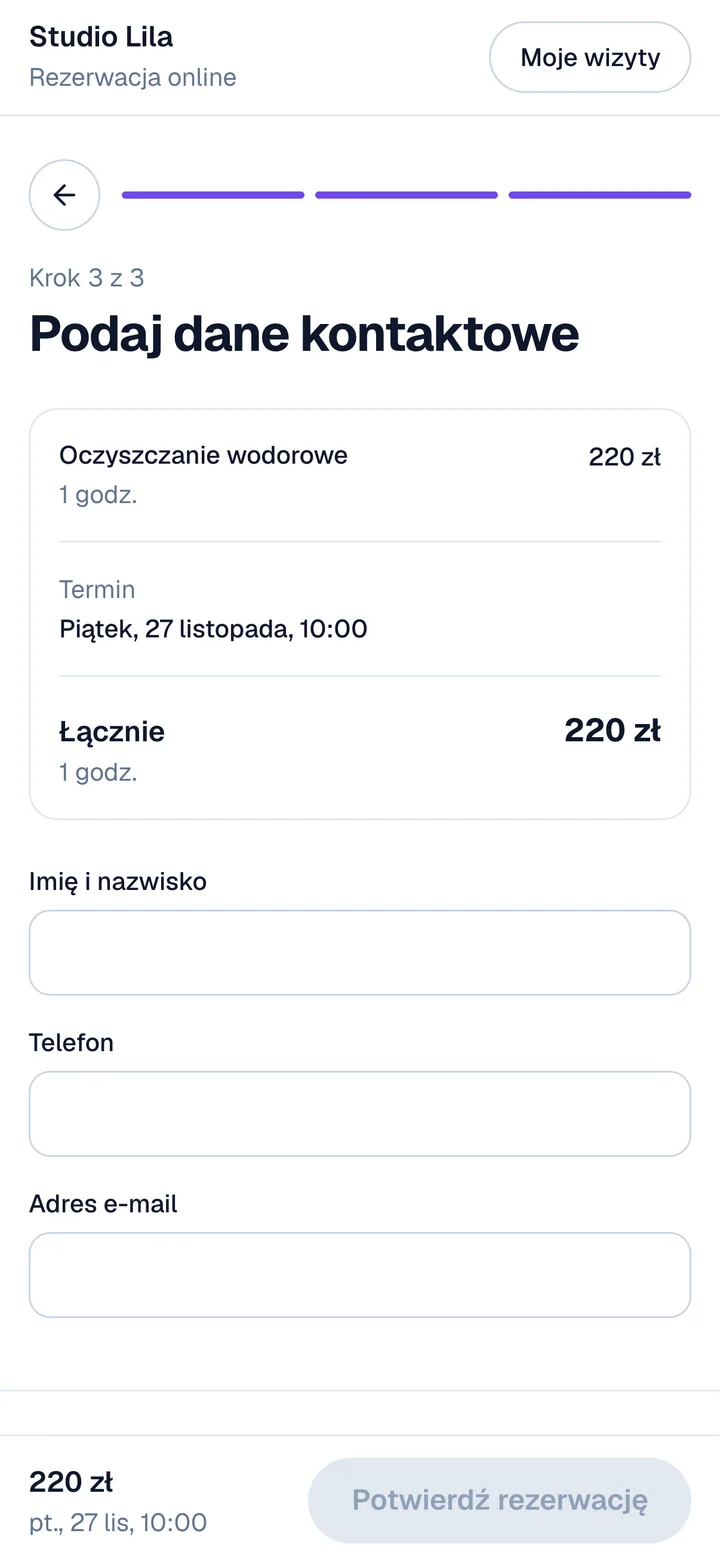
Strona rezerwacji online salonu: klient wybiera pracownika i usługę z cenami.
Ekran BeSkiz, dane przykładowe

Jak uruchomić kalendarz w salonie

Pierwsze wizyty wpiszesz tego samego dnia. Dotychczasowy zeszyt może leżeć obok, dopóki nie skończą się zapisane w nim terminy.

  1. 1

    Dodaj usługi i godziny otwarcia

    W zakładce Usługi dodaj usługi z czasem trwania, ceną i kategorią. W zakładce Rezerwacje online ustaw godziny otwarcia salonu. Od tego zależą siatka kalendarza i wolne terminy online.

  2. 2

    Dodaj zespół i zasoby

    W planie Team w zakładce Pracownicy dodajesz do 5 osób oprócz siebie (przycisk Dodaj pracownika) i każdej przypisujesz rolę oraz godziny pracy. Pokoje albo urządzenia, jeśli ich potrzebujesz, dodajesz w Ustawieniach na ekranie Zasoby.

  3. 3

    Wpisz umówione wizyty

    Przepisz terminy z papierowego kalendarza lub poprzedniego programu. Z przeniesieniem bazy klientów pomożemy: wystarczy, że napiszesz na Instagramie, Facebooku albo na kontakt@beskiz.app.

Ile kosztuje BeSkiz, jak przejść z zeszytu i co z danymi klientów

Solo

35 zł

brutto / mies.

Właściciel bez pracowników

50 SMS-ów miesięcznie

Team

79 zł

brutto / mies.

Właściciel i 5 pracowników

200 SMS-ów miesięcznie na cały zespół

  • Solo to najtańszy abonament z 50 SMS-ami w cenie. Wizyty bez limitu i bez prowizji od rezerwacji. Okres próbny trwa 14 dni i obejmuje 25 SMS-ów.
  • Przypomnienie to 1 SMS, więc 50 SMS-ów wystarcza na 50 wizyt, gdy potwierdzenia idą e-mailem, i na około 25, gdy oba wysyłasz SMS-em.
  • Dodatkowe pakiety: 50 SMS-ów za 14,99 zł, 100 za 29,99 zł, 250 za 59,99 zł.

Przejście z zeszytu lub innego systemu

Dodajesz usługi i godziny pracy, a umówione wizyty przepisujesz do kalendarza. Z przeniesieniem bazy klientów pomożemy: wystarczy, że napiszesz do nas na Instagramie, Facebooku albo na kontakt@beskiz.app. Stary kalendarz może działać równolegle, dopóki się nie opróżni.

Dane klientów

Rezerwując, klient podaje imię i nazwisko, telefon oraz e-mail. Przetwarzamy te dane w imieniu Twojej firmy, a pomagają w tym dostawcy infrastruktury i operatorzy SMS. Link prowadzi tylko do Twojej firmy, bez ofert konkurencji obok.

Polityka prywatności

Najczęstsze pytania

Jaki kalendarz online dla salonu kosmetycznego wybrać?

Taki, który działa w telefonie i na komputerze, sam liczy czas wizyty z ustawień usług i przyjmuje rezerwacje online do tej samej siatki. BeSkiz robi to w jednym abonamencie: Solo za 35 zł brutto miesięcznie z 50 SMS-ami albo Team za 79 zł brutto z 200 SMS-ami, bez prowizji od wizyt.

Czy jest aplikacja z kalendarzem dla kosmetyczki?

Tak. BeSkiz ma aplikację na iPhone’a i Androida, a ten sam kalendarz otwierasz w przeglądarce. Wizyta dodana w telefonie od razu jest widoczna na komputerze. Przez 14 dni korzystasz za darmo, bez podawania karty.

Czy wizyty w kalendarzu można przeciągać?

W kalendarzu BeSkiz otwartym w przeglądarce na komputerze tak: wizytę przeciągasz myszką na inną godzinę albo do kolumny innej osoby, a nowy termin zaznaczasz na wolnym polu siatki. W aplikacji na telefonie godzinę zmieniasz w szczegółach wizyty.

Jak zaznaczyć urlop pracownika w kalendarzu?

W kalendarzu BeSkiz otwierasz formularz nowej wizyty i u góry przełączasz na Nieobecność. W polu Powód wpisujesz na przykład urlop, wybierasz pracownika oraz datę i godzinę początku i końca, także na kilka dni, i zapisujesz przyciskiem Dodaj nieobecność. Ten czas nie pojawia się w rezerwacji online, więc nikt nie zapisze się wtedy do tej osoby.

Jak oznaczyć, że klient nie przyszedł na wizytę?

W BeSkiz otwierasz szczegóły wizyty i zmieniasz status na Nieobecność. Wizyta zostaje w historii klienta, a w jego karcie rośnie licznik nieobecności, więc przy kolejnej rezerwacji od razu widzisz, jak było wcześniej.

Czy w kalendarzu widać pokoje i urządzenia?

Tak. W BeSkiz pokoje, łóżka i urządzenia dodajesz jako zasoby, a w widoku dnia w filtrze Cały zespół zaznaczasz je, żeby zobaczyć ich kolumny obok pracowników. Usługa wymagająca zasobu nie pojawi się online w godzinie, gdy ten zasób jest zajęty.

Jak dodać kilka usług do jednej wizyty?

W formularzu wizyty w BeSkiz wybierasz z listy usług kolejne pozycje, na przykład manicure i pedicure. Kalendarz sam sumuje ich czas oraz ceny. Każdą usługę możesz przypisać innej osobie z zespołu, a cenę jednej z nich zmienić tylko w tej wizycie.

Przenieś grafik salonu do jednego kalendarza

14 dni za darmo, bez podawania karty. Potem od 35 zł brutto miesięcznie, bez prowizji od wizyt.

Mniej nieobecności, mniej pustych okienek.

Zero prowizji. Wizyta jest cała Twoja.

Jedna stała cena, także dla zespołu.

Rozpocznij okres próbny

14 dni za darmo · Bez podawania karty